メニューバーからすぐ開く
アイコンを左クリックすると、小さなウインドウが開きます。ほかの場所をクリックすると自動で閉じるので、作業への切り替えもスムーズです。

Cheatly
Macのメニューバーに、チートシートを。
CLIコマンドのチートシートを、Macのメニューバーから一瞬で。コマンド名を覚えていなくても、やりたいことから探せます。
Mac App Store で近日公開
メニューバーに常駐。Dockには表示されません。
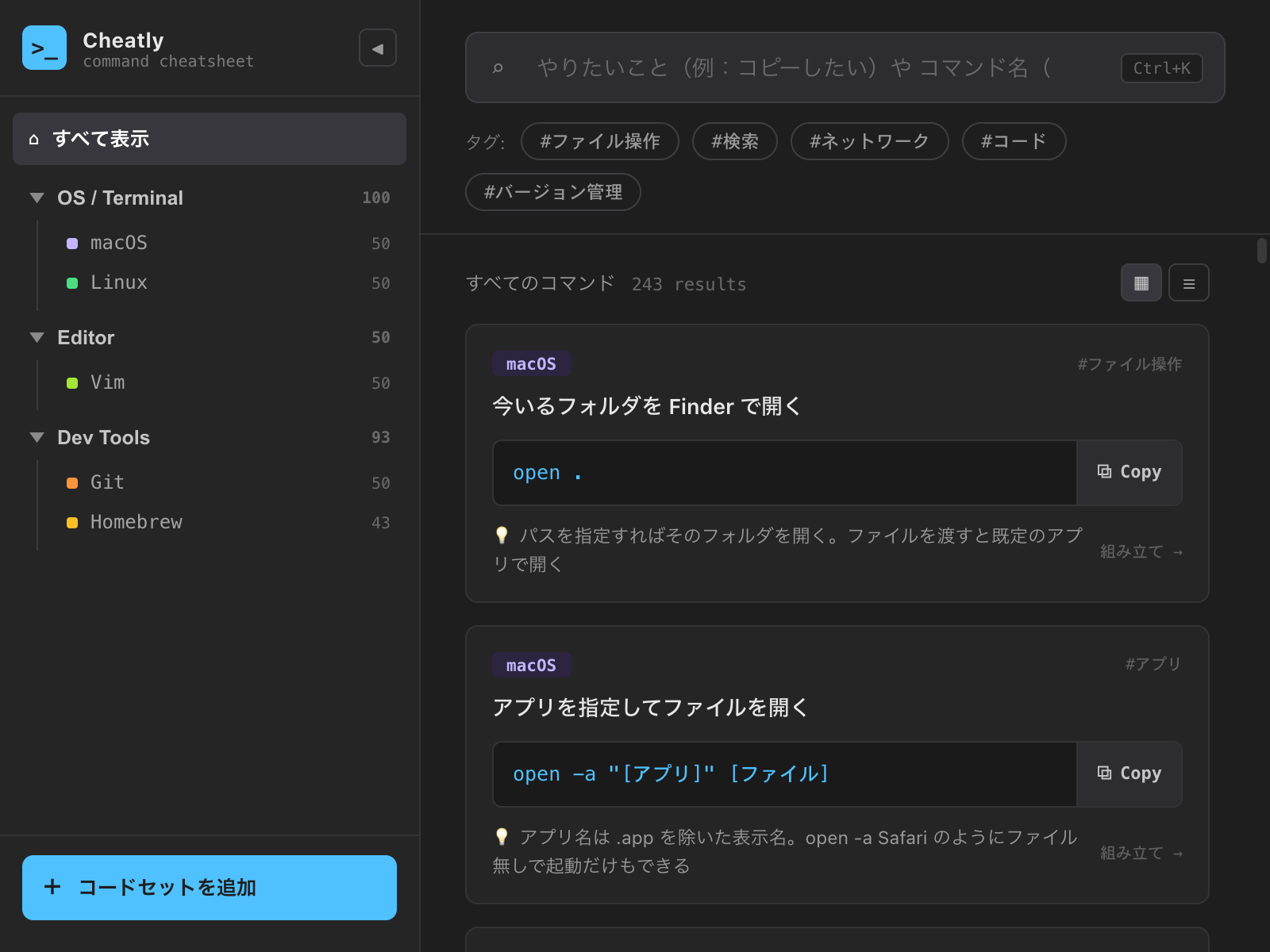
コマンドを探す時間を短くして、目の前の作業を続けられます。
アイコンを左クリックすると、小さなウインドウが開きます。ほかの場所をクリックすると自動で閉じるので、作業への切り替えもスムーズです。
使いたいコマンドが見つかったら、コピー操作をクリック。ターミナルに貼り付けて使えます。
同梱パックはネット接続なしで検索できます。ダウンロードした追加パックもMacに保存され、次回からオフラインで使えます。
「何というコマンドだったかな」と思ったら、話し言葉のまま検索。コマンドに慣れていない人でも、目的から逆引きできます。
ファイルをコピーしたい
見つからないときは「Web で検索」から、その言葉のままGoogle検索に切り替えられます。
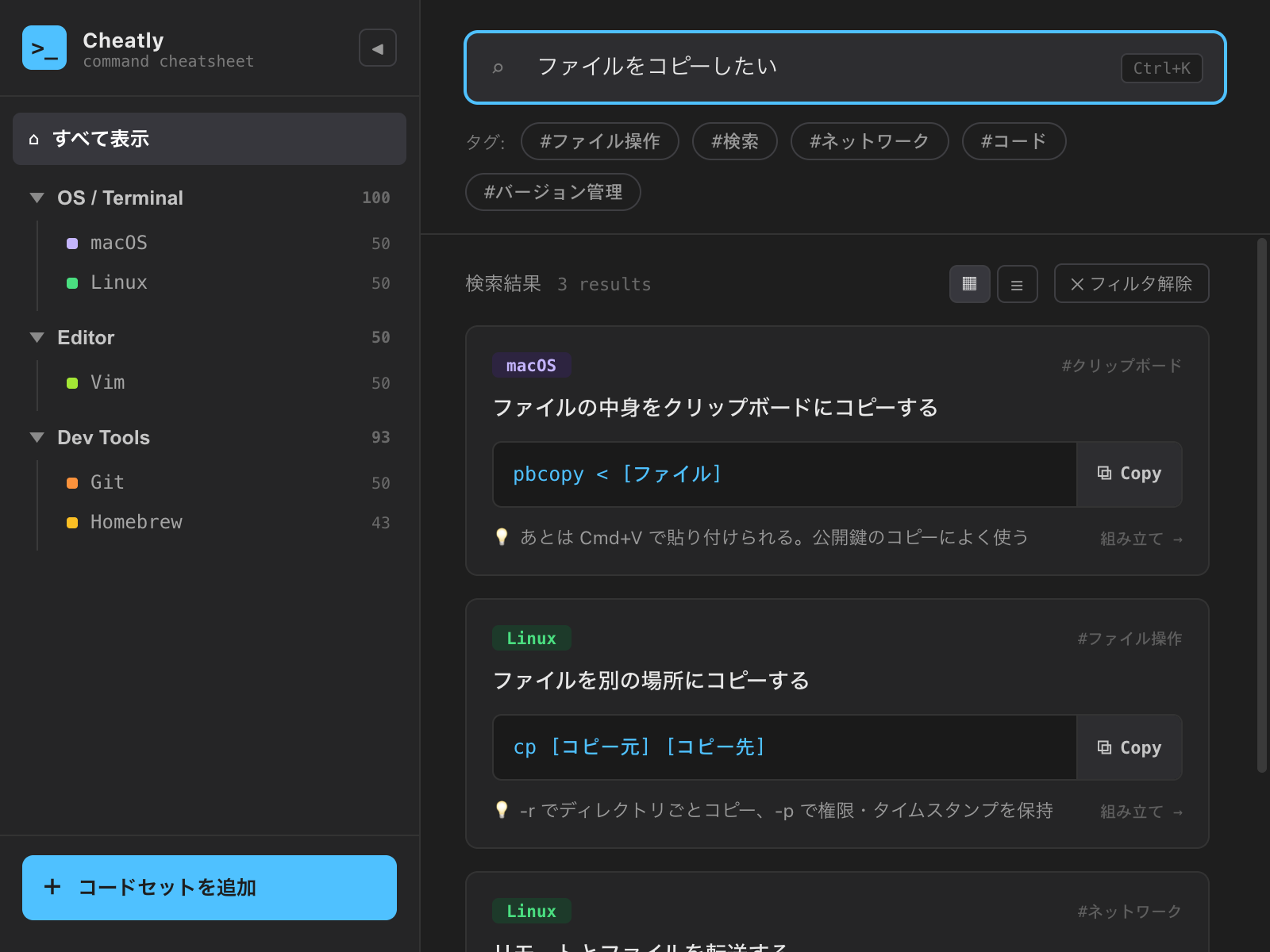
MacのメニューバーにあるCheatlyのアイコンから、小さなウインドウを開きます。
話し言葉でも、コマンド名でも検索できます。パックごとの一覧から探すこともできます。
コピーしたコマンドをターミナルに貼り付けます。ファイル名やパスなどは、使う場面に合わせて置き換えてください。
大きな画面で使うときは、アイコンを右クリックして「開く」を選びます。アプリを終了するときも、右クリックのメニューから「終了」を選べます。
OSやツールごとにコマンドをまとめた「パック」を用意しています。各パックには40〜50コマンド前後を収録しています。
画面の「コードセットを追加」から管理できます。LinuxやWindows向けのコマンドも、Mac上で参照するためのパックです。
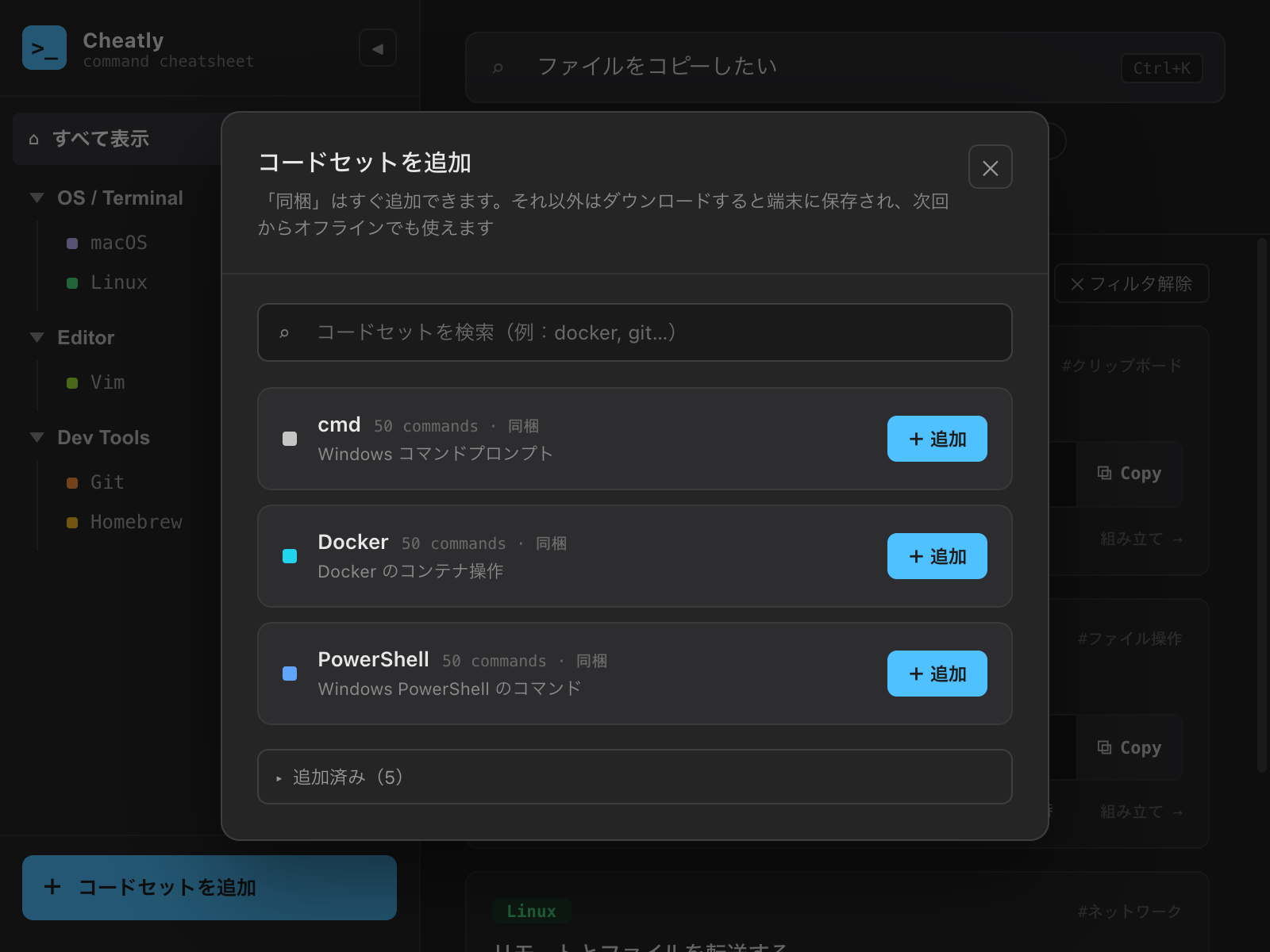
Cheatlyは、cheat sheetに「-ly」を合わせた名前です。
Mac App Store で近日公開